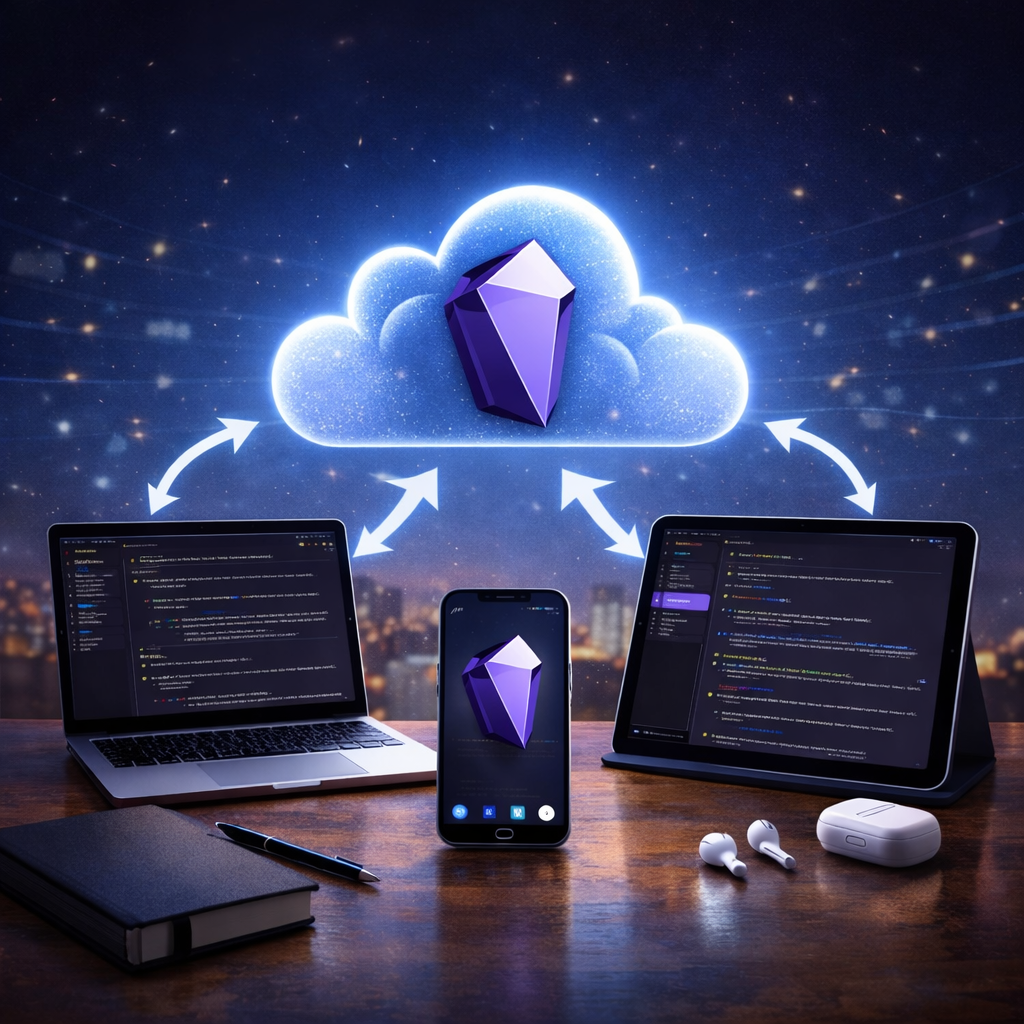
El problema: Quiero tener en Obsidian notas mías y notas compartidas. La opción directa es crear dos vaults (Nunca me ha gustado la traducción, bóvedas). Así tienes:
- Bóveda A: tu espacio privado, sin compartir.
- Bóveda B: la parte compartida con otras personas, sincronizada.
Una cosa, eso sí, es un perezón andar cambiando de bóveda de Obsidian entre ‘lo que es mío’ y ‘lo que es compartido’. Es un poco coñazo, pero es que además implica que si tengo algún MCP conectado, como es mi caso, tengo que ir tocando la configuración y cambiar la KEY cada vez que quiero que mi agente trabaje en una boveda distinta., porque cada bóveda tiene una key para el MCP diferente
Primero lo fácil. ¿Cómo sincronizar una bóveda completa?
Obsidian ofrece sincronización de bóvedas https://obsidian.md/sync. Es de pago, pero bastante económica (y además es un modo de pagar por una herramienta que va como un tiro). Así pues, si cumple con lo que necesitas, sería mi primera opción.
El tema es que Obsidian Sync funciona por bóveda completa, con sincronización selectiva para decidir qué carpetas de esa bóveda se descargan en cada dispositivo. Es bastante flexible, pero no es lo que yo busco.
Quiero que partes de mI bóveda estén sincronizadas y otras no
Si quieres una sola bóveda, y que una parte de tu bóveda sea “solo tuya” y otra parte esté sincronizada con más gente, pues puedes usar enlaces simbólicos (symlinks) desde tu bóveda privada a carpetas de la bóveda compartida o viceversa, de modo que las veas juntas en Obsidian pero sigan siendo bóvedas separadas a nivel de sincronización.
Así, en resumen:
- Crea una carpeta de Google Drive y guarda en ella los folders con las notas que quieres compartir, por ejemplo, en una carpeta OBSIDIAN VAULT.
- Sincroniza esa carpeta en local.
- Crea en Obsidian una bóveda local.
- Crea un symlink desde esa bóveda local hacia la carpeta de Drive, de forma que la carpeta de Drive sea un subfolder del vault.
‼️ El motivo de usar symlink en vez de abrir directamente la bóveda en la carpeta de Google Drive es que algunas herramientas (por ejemplo, MCP/agents desde Cursor) no funcionan bien cuando el proyecto está directamente en la ruta de almacenamiento en la nube, pero sí cuando trabajan sobre un directorio “normal” de tu sistema de archivos.
‼️ Mucho cuidadito con la sincronización si dos personas están tocando a la vez la misma nota. Lo clásico, vaya.
Ala, pues pasito a pasito.
1. Preparar Google Drive y la carpeta OBSIDIAN VAULT
1.1. Instalar Google Drive para escritorio
- Descarga Google Drive para ordenador (Drive for Desktop) para tu sistema operativo desde la página oficial de Google.
- Instálalo e inicia sesión con tu cuenta de Google.
- En macOS, Drive montará un volumen en
~/Library/CloudStorage/...; en Windows, suele aparecer como una unidad (por ejemplo,G:) o bajoC:\Usuarios\<usuario>\Google Drive.
1.2. Crear la estructura en la nube
En la interfaz web de Google Drive:
- Ve a Unidades compartidas → (nombre de la unidad compartida que uses).
- Dentro de
PROYECTOS, crea una carpeta llamadaOBSIDIAN VAULT. - Dentro de
OBSIDIAN VAULT, crea una carpeta llamadaNOMBRE(será la carpeta sincronizada de la bóveda). - Puedes subir ahí alguna nota si las tenías ya creadas
Evidentemente saltate esto si ya está creado el folder
La ruta en Drive quedará así:
Unidades compartidas / CorolarioAI / PROYECTOS / OBSIDIAN VAULT / PARTE COMPARTIDACuando Drive para escritorio sincronice, esta estructura aparecerá también en tu disco local.
2. Bóveda local de Obsidian (vault “real”)
2.1. Ruta local del vault
En mi ejemplo (mac), la bóveda real de Obsidian vive en:
/Users/raulantoncuadrado/_Documentos/OBSIDIAN/NOMBRELa idea es:
- Que Obsidian trabaje sobre esta ruta local “normal”.
- Google Drive sincroniza otra carpeta (
OBSIDIAN VAULT/ PARTE COMPARTIDA). - Creamos un symlink dentro de la bóveda local que apunta a la carpeta de Drive, para que esta aparezca como subcarpeta del vault.
2.2. Instalar Obsidian y crear/abrir la bóveda local
- Descarga Obsidian desde <https://obsidian.md> e instálalo en tu sistema (Mac o Windows) si aún no lo tienes.
- Abre Obsidian y elige:
- Crear nueva bóveda o abrir carpeta como bóveda
- Selecciona la ruta local:
- (ej MAC)
/Users/raulantoncuadrado/_Documentos/OBSIDIAN/NOMBRE - (el Windows) algo como
C:\Users\<tu_usuario>\_Documentos\OBSIDIAN\NOMBRE.
- (ej MAC)
A partir de aquí, la bóveda “oficial” es la de _Documentos/OBSIDIAN/NOMBRE.
3. Crear el symlink (en Ios)
Queremos que dentro del vault aparezca una carpeta PARTE COMPARTIDA (o lo puedes renombrar como NOMBRE_DE_FOLDER_EN_TU_VAULT) cuyo contenido se sincroniza con la carpeta de Drive:
Google Drive local:
  /Users/raulantoncuadrado/Library/CloudStorage/GoogleDrive-TUEMAIL@DOMINIO/Unidades compartidas/NOMBRE_UNIDAD/PROYECTOS/OBSIDIAN VAULT/COROLARIO
3.1. Localizar la ruta de Google Drive
Drive para escritorio coloca las unidades en ~/Library/CloudStorage. Para el ejemplo:
/Users/raulantoncuadrado/Library/CloudStorage/GoogleDrive-TUEMAIL@DOMINIO/Unidades compartidas/NOMBRE_UNIDAD/PROYECTOS/OBSIDIAN VAULT/PARTE COMPARTIDAPuedes confirmarlo en Finder
3.2. Crear el symlink dentro del Vault
- Abre Terminal.
- Sitúate dentro de la carpeta del vault local:bash
cd "/Users/raulantoncuadrado/_Documentos/OBSIDIAN/NOMBRE" - Crea la carpeta “contenedor” (opcional, solo si quieres agrupar varios symlinks):
mkdir -p "OBSIDIAN VAULT" cd "OBSIDIAN VAULT" - Crea el symlink que apunta a la carpeta en Drive:
ln -s "/Users/raulantoncuadrado/Library/CloudStorage/GoogleDrive-TUEMAIL@DOMINIO/Unidades compartidas/NOMBRE_UNIDAD/PROYECTOS/OBSIDIAN VAULT/PARTE COMPARTIDA" NOMBRE_DE_FOLDER_EN_TU_VAULT- Primer argumento: ruta completa a la carpeta en Google Drive.
- Segundo argumento: nombre del enlace en el directorio actual (
NOMBRE_DE_FOLDER_EN_TU_VAULT
- Verifica:
ls -la
Deberías ver algo como:COROLARIO -> /Users/raulantoncuadrado/Library/CloudStorage/GoogleDrive-TUEMAIL@DOMINIO/...
En Obsidian, dentro de la bóveda verás una carpeta OBSIDIAN VAULT/NOMBRE_DE_FOLDER_EN_TU_VAULT que en realidad es la carpeta sincronizada con Google Drive, pero para Obsidian y para herramientas tipo MCP es una subcarpeta normal del vault.
3.2. Crear el symlink en Windows
En Windows el concepto es el mismo, pero el comando cambia: se usa mklink /D para enlaces simbólicos de directorio:
mklink /D "NOMBRE_DE_FOLDER_EN_TU_VAULT" "C:\Users\<usuario>\Google Drive\Unidades compartidas\NOMBREUNIDADCOMPARTIDA\PROYECTOS\OBSIDIAN VAULT\PARTE COMPARTIDA"- Primer argumento: nombre del enlace en el directorio actual.
- Segundo argumento: ruta completa de la carpeta real en Google Drive.
Si todo funciona bien, verás algo como:
Se ha creado el vínculo simbólico para xxxxx <<===>> C:\Users\<usuario>\Google Drive\xxxxxxEn el Explorador se mostrará como un icono de link, pero en Obsidian aparece como una carpeta normal dentro de tu bóveda local.
4. No se te olvide sincronizar…
Buena práctica: lanzar el syncing en el startup. En las opciones de Google Drive para Mac / Windows:

Por qué este enfoque funciona bien con MCP/Cursor
- Las herramientas tipo MCP en Cursor esperan que el proyecto viva en un directorio local “normal” (no en rutas especiales de proveedores de nube).
- Al mantener la bóveda de Obsidian en
_Documentos/OBSIDIAN/FOLDERy simplemente montar subcarpetas como symlinks hacia Google Drive, para Cursor/MCP todo sigue siendo un árbol de ficheros estándar del sistema. - Google Drive se limita a sincronizar la parte que está al otro lado del symlink, pero el editor y las herramientas de desarrollo no tienen que saber que hay una capa de nube detrás.
NOTAS
- Obsidian no soporta oficialmente todos los usos posibles de los symlinks y advierte que pueden causar problemas si se usan de forma agresiva (bucles, enlaces rotos, etc.).
- Acuérdate siempre de lo feliz que te hace un backup antes de hacer cambios en la estructura de tu bóveda.
- Si algo se comporta raro (conflictos, archivos duplicados), deshaz el symlink (
unlinkorm -den Mac,rmdir/deldel enlace en Windows) y vuelve a una estructura más simple. ¯\_(ツ)_/¯
Leave a Reply